Waarom bewerken op telefoon of tablet tijdens reizen slim is
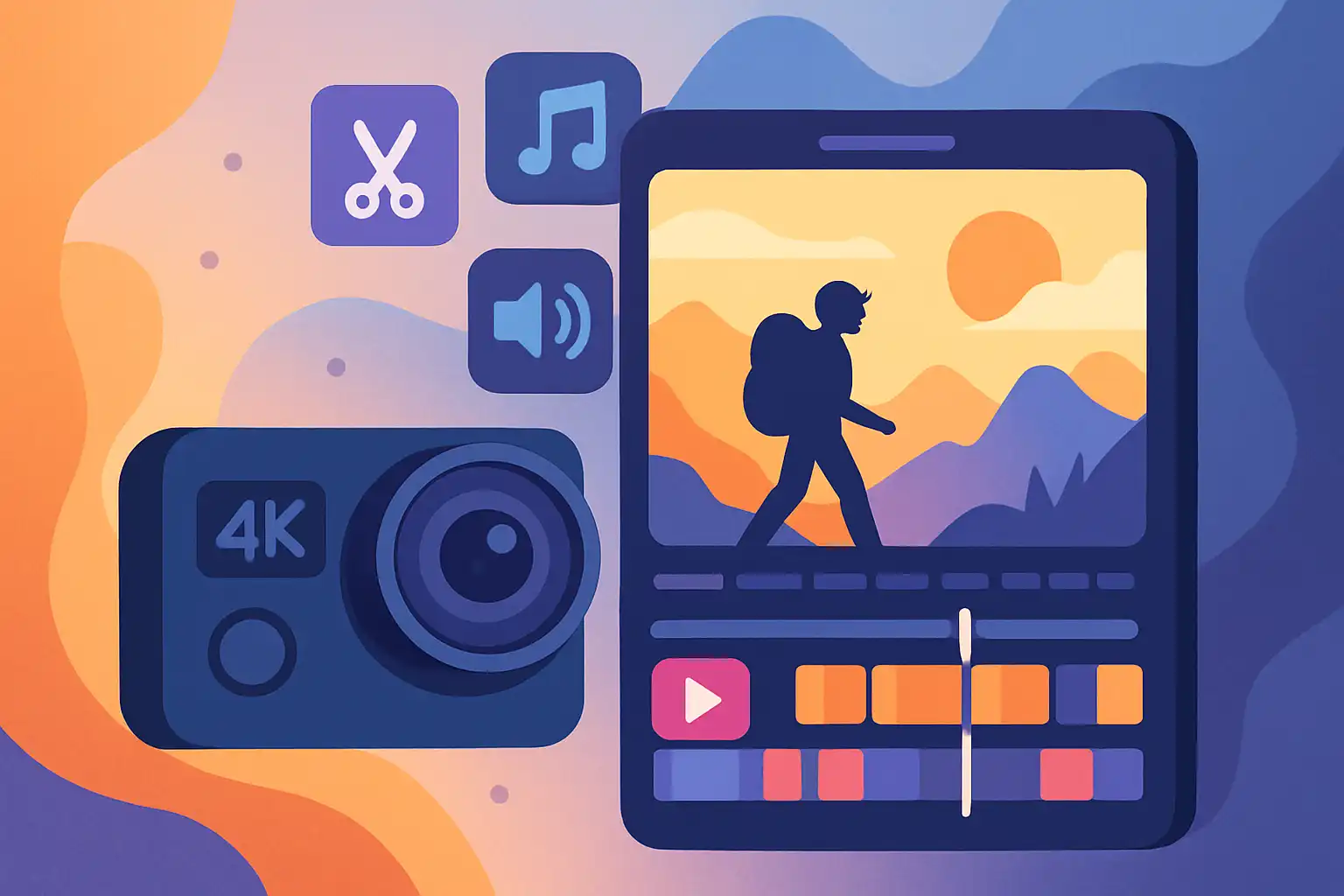
Direct editen onderweg bespaart tijd, houdt je content relevant en helpt herinneringen levend te houden. Een mobiele editworkflow voorkomt dat je na vakantie wekenlang aan de montage vastzit en maakt het makkelijker om snelle updates te delen met volgers of vrienden. Moderne telefoons en tablets ondersteunen 4K-hardwareversnelling en krachtige apps waardoor je zelfs met hoge bitrate bestanden werkt.
Voorbereiding: instellingen en opslag op je actioncam
Begin bij de bron. Controleer op je camera de resolutie, codec en frame rate. Hoger dan 4K of een zware codec (zoals hoge bitrate H.265) levert mooiste kwaliteit, maar maakt mobiele bewerking zwaarder. Als je vaak onderweg monteert, kies dan voor efficiënte instellingen:
- Codec en bitrate: H.264 is compatibeler, H.265 scheelt opslag maar vereist meer rekenkracht. Kijk wat je toestel aankan.
- Frame rate: 24–30 fps is prima voor reisvideo’s; gebruik 60 fps voor slowmotion.
- Log of flat profile: geeft meer kleurcorrectiemarge, maar vereist grading. Voor snelle edits kan een standaard profiel tijd besparen.
Meer over camera specificaties en hoe ze invloed hebben op je workflow vind je op belangrijkste specificaties en wat is een actioncam via wat is een actioncam.
Bestanden overzetten: snelle en veilige methodes
Je hebt meerdere opties om bestanden naar je mobiele apparaat te krijgen:
- SD-kaartlezer: de snelste en meest betrouwbare methode. Gebruik een USB-C of Lightning-kaartlezer.
- Draadloos via Wi‑Fi/bluetooth: handig voor kleine clips, maar vaak trager en minder betrouwbaar bij grote 4K-bestanden.
- Directe kabelverbinding: sommige camera’s ondersteunen USB-overdracht direct naar telefoon/tablet.
Zorg dat je altijd meerdere SD-kaarten bij je hebt en lees meer over onderhoud en accessoires op accessoires en onderhoud.
Welke apps zijn geschikt voor 4K actioncam-edits
Er zijn krachtige mobiele editors die 4K aan kunnen en professionele functies bieden:
- LumaFusion (tabletfavoriet voor geavanceerde edits en multitrack): warmte en precisie voor color grading en audio.
- Adobe Premiere Rush en vergelijkbare apps
- KineMaster, CapCut en VN: gebruiksvriendelijk en snel voor social clips.
Voor uitgebreide motion graphics of nauwkeurige kleurcorrectie kun je op tablet meer doen dan op telefoon. Voor beknopte tutorials en exportinstellingen kijk in video bewerken en delen.
Workflow: van import tot export
Een strakke workflow versnelt het proces en vermindert opslagstress.
- Stap 1 – selecteer en conserveer: importeer alleen de beste clips. Gebruik een snelle preview en markeer clips om tijd te besparen.
- Stap 2 – proxy’s of transcode: maak lage-res proxybestanden als je telefoon moeite heeft met 4K. Veel apps bieden automatische proxy-functies.
- Stap 3 – ruwe montage: zet eerst story-structuur neer: intro, hoogtepunten, afsluiting. Houd het ritme levendig en trim strakke cuts.
- Stap 4 – stabilisatie en snelheid: mobiele editors bieden digitale stabilisatie en speed-ramping voor dynamiek. Pas subtiel toe om artifacts te voorkomen.
- Stap 5 – kleur en LUTs: als je met log filmt, voeg een basis LUT toe en fine-tune belichting en contrast. Gebruik presets om consistentie in je serie te houden.
- Stap 6 – audio: externe audio kun je synchroniseren of vervangen. Voeg een helder voice-over en royaltyvrije muziek toe. Let op volumes en compressie.
- Stap 7 – titels en ondertitels: korte, duidelijke titels werken beter in social feeds. Voeg ondertitels toe voor toegankelijkheid en kijkers die zonder geluid kijken — lees ook onze tips in Zo maak je actioncam-video's inclusief.
- Stap 8 – export en backup: exporteer in de juiste codec en bitrate voor je platform, en maak direct een back-up naar een externe drive of cloud.
Opslag, back-up en databeheer onderweg
4K-bestanden vullen snel je geheugen. Gebruik deze strategieën:
- Werk met meerdere SD-kaarten en roteer ze.
- Investeer in een draagbare SSD of een mobiele backup-drive die zonder laptop kan werken.
- Plan regelmatige cloud-uploads wanneer je Wi‑Fi hebt; dat voorkomt verlies bij diefstal of verlies van apparatuur.
Praktische tips voor betere shots onderweg
Goede footage maakt mobiel editen veel eenvoudiger. Denk aan:
- Gebruik van mounts en bevestigingen voor consistente POV-shots (bevestigingen en mounts).
- Maak extra B-roll: omgeving, detailshots, handen, speelgoedobjecten — dit helpt bij vloeiende cuts.
- Check batterij en reserve-accu’s; zie accessoires en onderhoud voor tips.
Delen en optimaliseren voor platforms
Verschillende platforms vragen om andere specs. Voor snelle social shares kun je een verticale crop maken en lagere bitrate kiezen; voor YouTube of langere edits exporteer je in 4K. Gebruik de juiste bestandsnaam, tags en een korte beschrijving om vindbaarheid te vergroten. Voor inspiratie over hoe je van reismateriaal een herkenbare stijl maakt, lees zo bouw je één signature shot.
Slotadvies
Bewerken op telefoon of tablet tijdens reizen is niet alleen mogelijk, het is een slimme manier om creatief en efficiënt te blijven. Kies de juiste instellingen op je camera, gebruik betrouwbare overdrachtsmethodes, maak waar nodig proxybestanden en kies een editor die bij jouw stijl past. Met een vaste workflow, goede opslagoplossingen en een paar handige mounts kun je onderweg professionele 4K-content maken en delen zonder laptop. Voor diepere technische achtergrond en wettelijke overwegingen check wetgeving en privacy en bekijk gerelateerde artikelen op de site voor meer tips en inspirerende workflows.