Waarom een actioncam als webcam?
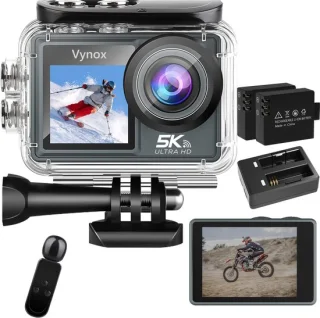
Een actioncam biedt vaak een hogere resolutie en een betere beeldkwaliteit dan de gemiddelde webcam. Denk aan 4K-opname, grotere lenzen en geavanceerde stabilisatietechnologie. Bovendien zijn actioncams ontworpen voor beweging, waardoor ze snel kunnen scherpstellen en minder last hebben van ruis. Met de juiste opstelling geniet je van ultraheldere beelden tijdens videovergaderingen, livestreams of online presentaties. Ook het brede gezichtsveld is een voordeel: je hoeft niet precies voor de camera te zitten en je kunt meer van je omgeving laten zien. Perfect voor productdemo’s of als je met meerdere mensen in beeld bent.
De basis: wat heb je nodig?
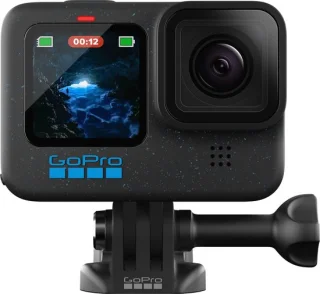
Om je actioncam als webcam te gebruiken, zijn er twee gangbare methoden: via een HDMI-capturekaart of via een USB-verbinding (afhankelijk van het merk en model). De meeste moderne actioncams, zoals de GoPro HERO-serie of DJI Osmo Action, ondersteunen een webcammodus via USB. Dat betekent dat je ze direct op je computer kunt aansluiten zonder extra hardware. Oudere modellen vereisen vaak een HDMI-capturekaart om het videosignaal naar je pc te sturen.
Methode 1: HDMI-capturekaart
- Sluit je actioncam via HDMI aan op een capturekaart (bijvoorbeeld Elgato Cam Link of een goedkopere variant).
- Verbind de capturekaart met een USB-poort van je computer.
- Open OBS Studio, Zoom, Teams of andere software en selecteer de capturekaart als videobron.
Methode 2: USB-webcammodus
- Veel actiecamera’s hebben een ingebouwde webcamfunctie. Bij GoPro HERO9 en nieuwer schakel je deze in via het menu.
- Sluit de camera via USB-C aan op de computer. In het menu kies je ‘Webcam’ of ‘USB Connect’.
- De camera verschijnt nu als een webcam in je videospelprogramma.
Let op: controleer de belangrijkste specificaties van jouw model om te zien of webcamondersteuning beschikbaar is.
Optimaliseer je beeld
Een actioncam is ontworpen voor buiten, dus voor binnen gebruik moet je enkele aanpassingen doen.
Verlichting
Zorg voor voldoende zacht licht. Een ringlicht of een lamp tegen een witte muur voorkomt harde schaduwen. Actioncams hebben vaak een kleinere sensor en presteren minder goed bij weinig licht. Goede belichting maakt het verschil.
Instellingen
Stel de camera in op een lage ISO (bijv. 100-400) om ruis te verminderen. Kies een sluitertijd van 1/60 of 1/120 voor vloeiende beweging. Als je camera een beeldstabilisatie heeft, zet deze dan aan: schudden van tafel of beweging ga je zo tegen. Pas ook de scherpstelling eventueel aan op een vaste afstand, zodat je niet in en uit focus raakt.
Gezichtsveld
Gebruik het ‘lineaire’ of ‘medium’ gezichtsveld om vertekening te minimaliseren. Het superbrede (Fish-eye) beeld is leuk voor actie, maar tijdens een vergadering ziet het er onprofessioneel uit. De meeste camera’s hebben een rechte optie.
Accessoires die het verschil maken
Een actioncam is klein en licht, wat handig is, maar je hebt wel de juiste bevestigingen en mounts nodig om hem stabiel op een bureau of statief te zetten. Denk aan:
- Ministatief of tafelstatief – ideaal om de camera op ooghoogte te krijgen.
- Klem- of zuignapmount – bevestig de camera aan een monitor of glasplaat.
- Verlengsnoer en USB-C kabel – zorg dat je voldoende lengte hebt om de camera goed te positioneren.
- Externe microfoon – via een adapter (USB-C naar 3,5 mm) gebruik je een betere microfoon voor helder geluid. Lees meer in het blog over audio-optimalisatie.
Vergeet ook de accessoires en onderhoud niet om je camera in topconditie te houden.
Livestreamen met een actioncam
Voor livestreams op YouTube, Twitch of Facebook werkt dezelfde opstelling. Combineer je actioncam met OBS Studio (gratis) voor geavanceerde bronnen, overlays en scènes. Je kunt ook meerdere camera’s mixen, zoals een laptopcamera voor je gezicht en de actioncam voor een overhead shot. Let daarbij op de wetgeving en privacy, vooral als je anderen filmt of streamt.
Wil je je video’s later bewerken of delen? Bekijk dan het artikel over video bewerken en delen voor handige tips.
Veelgemaakte fouten en oplossingen
- Geen beeld in de software: controleer of de camera aanstaat en of de webcammodus is geactiveerd. Soms moet je de camera in een bepaalde modus zetten (bijv. foto- in plaats van videomodus).
- Audio ontbreekt: de meeste actioncams geven geluid via USB door, maar soms moet je in de instellingen de audiobron wijzigen. Als dat niet werkt, voeg dan een aparte USB-microfoon toe.
- Oververhitting: langdurig streamen kan de camera laten oververhitten. Zet hem in een geventileerde ruimte, verwijder de batterij en gebruik netstroom, of zet de resolutie lager (bijv. 1080p in plaats van 4K).
- Vertraging (lag): gebruik een korte USB-kabel en sluit de camera direct aan op de computer (niet via een hub).
Conclusie
Je actioncam omtoveren tot webcam is een slimme manier om de beeldkwaliteit van je videogesprekken en streams aanzienlijk te verbeteren. Het vergt eenmalig wat voorbereiding, maar daarna geniet je van haarscherpe beelden, flexibele plaatsing en professionele mogelijkheden. Of je nu thuiswerkt, online lesgeeft of game-streams maakt, met een actioncam steek je boven de standaard webcam uit. Combineer de juiste accessoires, stem de instellingen af op je omgeving, en je bent klaar voor de perfecte online presentatie.
Wil je nog meer weten over het gebruik van actioncams? Lees ook ons artikel over video-optimalisatie voor social media of ontdek hoe je met actioncams voor kinderen veilig aan de slag gaat.