Wifi op je action camera: smartphone als afstandsbediening
Wat kun je met wifi op een action camera?
Wifi verbindt je action camera draadloos met een smartphone of tablet, meestal via de app van de fabrikant. Afhankelijk van het model kun je daarmee de camera bedienen, een livebeeld bekijken, instellingen aanpassen en foto’s of video’s overzetten. Sommige camera’s gebruiken daarnaast Bluetooth om de apparaten sneller te koppelen of de verbinding op de achtergrond in stand te houden. De precieze mogelijkheden verschillen, dus controleer de functies van jouw model bij de belangrijkste specificaties.
De verbinding is vooral handig wanneer je de camera niet gemakkelijk kunt aanraken. Denk aan een camera op een helm, op het dashboard of op een statief aan de rand van een activiteit. Je telefoon biedt dan toegang tot functies die op de camera zelf lastig bereikbaar zijn.
Je smartphone als afstandsbediening
Met de app kun je doorgaans een opname starten en stoppen, tussen foto- en videomodus wisselen en soms instellingen zoals resolutie, beeldhoek of timelapse aanpassen. Dat scheelt wanneer de camera hoog, laag of op een bewegend object is gemonteerd. Je hoeft niet te gokken of de opname loopt en voorkomt dat je achteraf ontdekt dat je alleen de eerste paar seconden hebt vastgelegd.
Voor je begint, koppel je telefoon en camera volgens de instructies van de fabrikant. Meestal zet je wifi op de camera aan, open je de officiële app en selecteer je het netwerk van de camera. Bij de eerste verbinding kan een wachtwoord nodig zijn. Geef de app alleen de toestemmingen die nodig zijn om verbinding te maken en beelden te bekijken; sommige telefoons vragen bijvoorbeeld toegang tot wifi, Bluetooth of de fotobibliotheek.
Praktische tips voor bediening
- Test vooraf: controleer de verbinding en maak een korte proefopname voordat je op pad gaat.
- Maak de opname-instellingen eerst klaar: stel resolutie, beeldsnelheid en stabilisatie in voordat je de camera monteert.
- Gebruik een vaste routine: controleer op het telefoonscherm of de opname daadwerkelijk is gestart en stop deze bewust na afloop.
- Let op de vertraging: de bediening reageert niet altijd onmiddellijk. Gebruik wifi daarom niet als een nauwkeurig getimede sluiter voor snelle actie.
Bij sommige camera’s kun je meerdere opname-instellingen in de app aanpassen, terwijl andere modellen vooral starten en stoppen ondersteunen. Wie regelmatig filmt vanaf een fiets of motor kan daarnaast baat hebben bij een passende montage en een veilige bediening. Bekijk daarvoor ook de tips over bevestigingen en mounts en filmen met een action camera op de racefiets.
Live meekijken als draadloze monitor
Het livebeeld op je smartphone helpt om de compositie te controleren voordat je opneemt. Je ziet bijvoorbeeld of je gezicht goed in beeld staat, of de horizon recht is en of een mount niet een deel van de lens afdekt. Dat is handig bij een selfie-opstelling, een groepsfoto of een statische opname waarbij je zelf buiten beeld wilt staan.
Verwacht geen volledig vloeiende weergave in alle omstandigheden. Het beeld kan vertraging hebben, lager van kwaliteit zijn dan de opname zelf of haperen wanneer er veel storing is. Gebruik de telefoonmonitor daarom vooral voor kadrering en controle, niet om ieder detail van snelle bewegingen live te volgen. Voor een stabielere opstelling zet je de camera eerst vast, controleer je het beeld en start je daarna de opname.
Wanneer is livebeeld extra nuttig?
- Bij een camera die op een statief of moeilijk bereikbare plek staat.
- Wanneer je jezelf filmt en vooraf de uitsnede wilt beoordelen.
- Bij creatieve hoeken waarbij het scherm van de camera niet zichtbaar is.
- Wanneer je een camera op een voertuig monteert en vóór vertrek de richting wilt controleren.
Bij activiteiten waarbij de camera nat, stoffig of blootgesteld aan kou kan worden, controleer je de montage en bescherming extra zorgvuldig. De telefoon kan helpen met de beeldhoek, maar vervangt geen veilige bevestiging of geschikte bescherming. Lees meer over filmen onder zware omstandigheden op de pagina over opnemen in extreme omstandigheden.
Beelden snel overzetten en delen
Een van de prettigste wifi-functies is het bekijken en selecteren van opnames op je telefoon. Je kunt vaak een voorbeeld openen en alleen de gewenste foto’s of clips downloaden. Dat is handig om onderweg een kort fragment te delen of alvast materiaal klaar te zetten voor montage. De originele bestanden blijven doorgaans op de geheugenkaart staan, tenzij je ze zelf verwijdert.
Houd rekening met de bestandsgrootte. Een lange video in hoge resolutie kan veel tijd kosten om draadloos over te zetten en vraagt flink wat batterij van zowel camera als telefoon. Voor één korte clip is wifi vaak praktisch; voor grote hoeveelheden materiaal kan een kaartlezer of kabel sneller zijn. Wil je de beelden monteren, ondertitelen of publiceren, bekijk dan ook de uitleg over video bewerken en delen.
Controleer voordat je bestanden verwijdert of de overdracht echt is afgerond en of de kopie op je telefoon goed afspeelt. Maak bij belangrijke opnames bij voorkeur een extra back-up. Een preview in de app is niet altijd hetzelfde als een volledige kopie van het originele videobestand.
Zo voorkom je verbindingsproblemen
Een haperende verbinding komt niet altijd door een defect. Afstand, muren, drukke wifi-netwerken en de plaats van de camera kunnen invloed hebben. Ook kan een telefoon automatisch overschakelen naar een ander netwerk omdat het cameranetwerk geen internet biedt. De app blijft dan zoeken of verliest de verbinding.
- Blijf in de buurt: het bereik is beperkt en wordt kleiner als er obstakels tussen telefoon en camera staan.
- Controleer het cameranetwerk: als je telefoon meldt dat er geen internet is, kies dan toch voor verbonden blijven met de camera.
- Sluit ongebruikte verbindingen: schakel waar nodig andere wifi- of Bluetoothverbindingen tijdelijk uit.
- Werk de app bij: gebruik de officiële app en controleer of camera en telefoon compatibel zijn.
- Herstart stap voor stap: verbreek de verbinding, zet wifi op de camera opnieuw aan en koppel daarna opnieuw via de app.
Als een verbinding eenmaal tot stand is gebracht, houd telefoon en camera binnen bereik. Een telefoon in een tas of achter je lichaam kan de verbinding verzwakken. Bij risicovolle activiteiten is het bovendien verstandig om niet tijdens het rijden of bewegen met je telefoon bezig te zijn: stel alles vooraf in en stop op een veilige plek als je iets moet aanpassen.
Wifi, batterij en privacy
Wifi gebruikt energie. Bij lange opnames kan continu live meekijken de gebruiksduur merkbaar verkorten, zeker wanneer ook het scherm van je telefoon helder staat. Zet draadloze functies uit zodra je klaar bent en gebruik de app alleen wanneer die echt voordeel oplevert. Een extra accu of powerbank kan helpen bij langere dagen; tips voor accessoires en goed onderhoud vind je bij accessoires en onderhoud.
Denk ook na over wat je filmt en deelt. Een action camera kan onbedoeld omstanders, kentekens of privéruimtes vastleggen. Bekijk clips voordat je ze publiceert en respecteer de privacy van anderen. De informatiepagina over wetgeving en privacy helpt je om bewuster met opnames om te gaan.
Wanneer kies je liever een andere manier?
Wifi is geen vervanging voor elke bediening. Voor een lange afstand, een directe fysieke knop of een activiteit waarbij je telefoon veilig opgeborgen moet blijven, kan een losse afstandsbediening geschikter zijn. Ook voor het overzetten van veel grote bestanden zijn kabel of kaartlezer vaak efficiënter. En als je alleen een vaste hoek nodig hebt, is het soms eenvoudiger om de camera vooraf goed te richten en zonder liveverbinding op te nemen.
Zie wifi als een flexibel hulpmiddel: gebruik de smartphone om te controleren, bedienen en selectief te delen, maar vertrouw niet blind op de verbinding. Een korte test, een veilige mount en voldoende acculading maken het verschil tussen een handige draadloze workflow en een gemiste opname.
Haal meer uit de draadloze functies
Met een beetje voorbereiding verandert je smartphone in een compacte bedieningspost voor je action camera. Gebruik livebeeld om je compositie te controleren, start opnames vanaf een handige plek en zet korte clips over wanneer je ze wilt delen. Test de app thuis, leer de beperkingen van het bereik kennen en schakel wifi uit wanneer het niet nodig is. Zo profiteer je van het gemak zonder batterij, veiligheid of beeldmateriaal uit het oog te verliezen.
Onze top 5
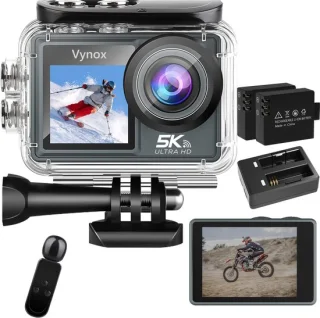
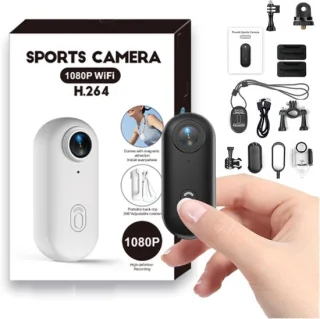
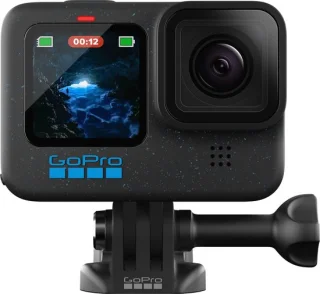
Onze top 5 action cameras
Een gecureerd overzicht van de 5 beste action cameras, op populariteit gerangschikt.
-
01
-
05



Samengesteld door

Redactie Beste Action Camera
Onafhankelijke redactie
Dit artikel is samengesteld door de redactie van Beste Action Camera op basis van productspecificaties, kenmerken en ervaringen van gebruikers. Lees hoe wij beoordelen.
Bijgewerkt 23 oktober 2026